Tampilkan postingan dengan label TUTORIAL JAVA. Tampilkan semua postingan

Sabtu, 24 Maret 2012

Cara Membuat Tombol Dalam Java

Dalam Java GUI. Tombol dikenal dengan button. Untuk Membuat nya anda cukup menambahkan kode berikut ini dalam java anda :


import java.awt.*;
import java.awt.event.*;

public class ButtonText {
  public static void main(String[] args) {
  Frame frame=new Frame("Button Frame");
  Button button = new Button("Submit");
  frame.add(button);
  frame.setLayout(new FlowLayout());
  frame.setSize(200,100);
  frame.setVisible(true);
  frame.addWindowListener(new WindowAdapter(){
  public void windowClosing(WindowEvent e){
  System.exit(0);
  }
  });
  }
}

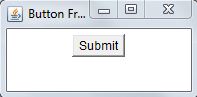
Simpan kode berikut dengan nama ButtonText.java kemudian kompile ke dalam file class. maka akan menghasilkan output seperti berikut ini :


Cara Menambah dan Mengurangi Tanggal Dalam Java

Berikut ini adalah file .java yang saya dapat dari tempat yang saya lupa alamatnya.. hee.. maklum.. udah lama dapetnya namun saya pendam di dalam laptop saya. Dalam java kita dapat mengotak atik tanggal agar bisa dikurangi atau ditambah, mengetahui selisih tanggalnya, mengetahui jumlah hari di antara dua tanggal, dan lain lain. nah.. program java nya bernama DateUtility.java. Sebelumnya tentu pastikan anda telah menginstall java di komputer anda. Mengenai cara menginstalnya tentu tidak saya jelaskan lagi, karena mestinya anda sudah paham karena anda telah sampai ke artikel ini. Berikut adalah source code nya. silahkan download

Minggu, 24 Juli 2011

Cara Membuat Loading (delay time) Pada Java GUI - Pemrograman Java

cara membuat delay time pada java, cara membuat loading, bagaimana cara saya membuat loading dalam program, cara membuat loading sederhana pada program java, cara membuat loading pada pemrograman java GUI, cara bikin loading pada java, cara memasukkan login pada pemrograman java

Mungkin anda pernah berfikir bagaimana caranya membuat loading atau delay time pada program java yang anda buat. Anda sangat tepat berkunjung ke blog ini karena kami akan memberikan trik itu kepada anda. Caranya sangat mudah. Anda tinggal mengcopy paste kode berikut sebagai bahan pembelajaran untuk program anda. dan agar program anda terlihat lebih menarik dan anda dapat menuju ke tingkat programmer profesional. Semoga saja...

Silahkan copy paste kode berikut kedalam notepad. kemudian save atau simpan dengan nama "loading.java" kemudian compile ke dalam bentuk file .class lalu eksekusi..

import javax.swing.*;
import java.awt.*;

public class loading extends JFrame {

JLabel label = new JLabel("Dalam 5 detik Tulisan menghilang");
JPanel panel = new JPanel();


loading(){
super("Loading");
setSize(300,180);
setLocation(100,100);
panel.setLayout(null);
panel.setBackground(Color.BLACK);
label.setBounds(50,50,200,40);
label.setForeground(Color.WHITE);

panel.add(label);


getContentPane().add(panel);
setDefaultCloseOperation(JFrame.EXIT_ON_CLOSE);
setVisible(true);
label.setVisible(true);
waitNSeconds(5);
label.setVisible(false);
}

public void wait1second()
// post: pause for one second
{
long now = System.currentTimeMillis();
long then = now + 1000; // one second of milliseconds
while (System.currentTimeMillis() < then) { label.setVisible(true);
}
}

public void waitNSeconds(int number)
// pre: number >= 0
// post: pause for number seconds
{
int i;
for (i = 0; i < number; i++){
wait1second();
}
}

public static void main(String[] args) {
loading frameTabel = new loading();
}
}

Jumat, 22 Juli 2011

Cara Mengganti Warna Background Teks JLabel Pada Java - Pemrograman Java

cara mengubah warna background pada JLabel java, cera mengganti warna background pada JLabel Java GUI, cera mengganti warna background pada JLabel Tulisan java, cara mengedit warna backround pada JLabel Java Graphics User Interface, Cara mengubah warna background JLabel pada Pemrograman Java

Berikut adalah cara untuk mengubah warna background pada JLabel java. Bagi yang ingin program javanya terlihat lebih menarik silahkan ikuti dan lakukan cara-cara berikut ini ... :

Untuk Mengubah warna JLabel pada pemrograman java, anda cukup menambah kan kode berikut pada JLabel yang telah anda buat :

label.setForeground(Color.white); // Untuk Warna Teks
label.setBackground(Color.red); // Untuk Warna Backround


Selamat Mencoba,,, Semoga Artikel Java singkat kali ini memberi manfaat bagi wawasan pemrograman java anda... terimakasih.. Silahkan Follow blog ini jika ingin terus berlangganan artikel dari kami...

By Khairul Umam

Minggu, 17 Juli 2011

Cara Mengubah Warna Teks (JLabel) pada Java GUI - Pemrograman Java

cara mengubah warna pada java GUI , cara mengubah warna tulisan pada java GUI, cara mengganti mengubah mengedit warna pada tulisan teks JLabel pada java GUI java dekstop pemrograman java, mengganti warna tulisan pada java gui, mengedit warna pada JLabel java, mengganti warna tulisan pada JLabel Java, cara memberikan warna pada teks pada tulisan JLabel java gui

Diposting oleh Khairul Umam

Kali Ini saya akan berbagi mengenai cara mengubah warna teks pada java (JLabel).. Bagi anda yang ingin programnya terlihat lebih menarik dan user friendly. Semoga cara berikut dapat anda manfaatkan dan terapkan pada program java anda. semoga artikel ini bermanfaat bagi kita semua. Silahkan Copy Kode berikut dan simpan dengan nama tukarWarna.java dan compile ke dalam file .class lalu eksekusi..

import javax.swing.*;
import java.awt.*;

public class tukarWarna extends JFrame {
JLabel tukar = new JLabel("Tukar Warna");
JPanel panel = new JPanel();

tukarWarna(){
super("Warna Teks");
setSize(150,100);
panel.setLayout(null);
tukar.setBounds(20,20,100,20);
tukar.setForeground(Color.RED);
panel.add(tukar);
getContentPane().add(panel);
setDefaultCloseOperation(JFrame.EXIT_ON_CLOSE);
setVisible(true);
}

public static void main(String[] args) {
tukarWarna tampil = new tukarWarna();
}
}


Pada tulisan berwarna hitam itulah pengubahan warna dilakukan. anda bisa menggantinya dengan warna BLUE, WHITE, GRAY, dan lain lain./.

Demikian tutorial java kali ini. semoga bermanfaat. terimakasih...

Sabtu, 16 Juli 2011

Cara Mengganti Background (Java GUI) dengan gambar - Pemrograman Java

Cara mengubah background java gui, cara membuat background pada java gui, cara mengganti background java gui, cara mengganti background java GUI, cara membuat background pada java gui, cara mudah mengganti background dengan java GUI, cara mengganti background java GUI dengan gambar jpg animasi, cara mengganti mengubah mengedit background latar belakang pada java gui dengan sebuah gambar atau animasi

Di Posting Oleh KHAIRUL UMAM

Kali ini saya akan berbagi mengenai cara mengganti background program java gui. untuk mengganti warna background pada java gui anda cukup memasukkan kode seperti berikut :

setBackground(Color.BLUE); atau
panel.setBackground(Color.BLUE); jika anda menggunakan JPanel (optional)


Maka background java anda akan berubah.

Yang Kedua adalah Bagaimana Mengganti Background pada java GUI dengan gambar. Tentu program java anda akan terlihat lebih menarik dan lebih cantik...

Sebenarnya ada banyak cara untuk mengganti background pada java gui. tetapi pada kali ini saya akan berbagi cara yang sangat mudah dan cepat untuk dipahami khususnya bagi pemula yang berkecimpung dalam dunia JAVA GUI atau yang mulai tertarik dengan java. Caranya adalah sebagai berikut :

Yaitu dengan menggunakan JLabel dan ImageIcon.

JLabel bgimage = new JLabel(new ImageIcon("backgorund.jpg"));

catatan : letakkan file gambar pada folder classpath anda...

Semoga artikel ini bermanfaat.. terimakasih...

Kamis, 14 Juli 2011

Cara Membuat Tombol Dalam Java (Java GUI) - Pemrograman Java

cara membuat tombol dengan java, cara membuat JButton dengan Java, how to make button with java gui, cara membuat button dengan java, membuat button cantik dengan java, JButton cantik java, cara membuat tombol pada program java, pemrograman java buat tombol, cara bikin tombol dengan java, cara membuat JButton dengan java GUI, cara bikin tombol dalam java, tutorial tips trik cara bikin membuat mengolah mengubah button dalam java GUI

Untuk membuat tombol pada java GUI, dikenal dengan JButton. Untuk membuat nya yaitu yaitu dengan cara sprt kode berikut :

JButton (namatombol) = new JButton("Judul Tombol");

untuk lebih memperjelas pemahaman anda, silah kan COpy kode berikut kemudian ubah dalam bentuk .class lalu eksekusi...


import javax.swing.*;
import java.awt.*;
import java.awt.event.*;

public class tombol {
public static void main(String[] a){
JFrame frame = new JFrame ("Cara Membuat Tombol");
JButton buattombol = new JButton ("Tombol");
frame.getContentPane().setLayout(new FlowLayout());
frame.getContentPane().add(buattombol);
frame.pack();
frame.setVisible(true);
frame.setDefaultCloseOperation(JFrame.EXIT_ON_CLOSE);
}
}


Minggu, 03 Juli 2011

Cara Memasukkan Gambar Ke Dalam Java

cara memasukkan gambar pada program java, cara memasukkan animasi ke dalam java, cara memasukkan file jpg ke dalam program java, cara memasukkan gambar ke dalam program visual basic, memasukkan gambar pada java GUI, cara memasukkan gambar dalam java 2D, tips memasukkan gambar jpg gif ke dalam java gui java dua dimensi 2D

Kali ini KhairulUmam.com akan berbagi mengenai pemrograman java. Artikelnya adalah sebagai berikut :

Ketika anda membuat program java berbasis GUI, tentu anda tidak ingin tampilan program java anda monotone atau murahan. untuk mempercantik tampilan program java anda ada baiknya anda memasukkan gambar baik dalam format jpg atau format animasi seperti gif. Dengan demikian program java anda akan terlihat lebih indah dan enak dilihat oleh pengguna program yang anda buat itu. Baik, untuk memasukkan gambar kedalam program java anda berikut kami sediakan contoh skrip java GUI.. Silahkan di copy sebagai bahan pembelajaran untuk anda : : :


Buka netbeans Anda lalu buat proyek baru dan buat sebuah class, class ini nantinya akan digunakan untuk menampikan frame yang didalamnya terdapat gambar

Kemudian salin skrip dibawah ini yang diberi cetak tebal lalu pelajari penjelasan skripnya

------------------^^^^^^^^^^^^^^^^^^^^^^^^^^----------------


package pelajaranjava;


import java.awt.*;
import java.awt.event.*;


public class AlasGambar extends Frame{


Toolkit ambilGambar=getToolkit();


AlasGambar(){


super("Gambar Souljaboy");


addWindowListener(JE);


setSize(500,260);


setVisible(true);


}


public void paint(Graphics Gambar){


Image img = ambilGambar.getImage("C:/Souljaboy.jpg");


Gambar.drawImage(img, 150, 50, 200, 200, this);


}


JendelaEvent JE = new JendelaEvent();


public class JendelaEvent extends WindowAdapter{


public void windowClosing(WindowEvent wc){


dispose();


System.exit(1);
}
}
}

-------------------------------------------------------------------

Penjelasan Skrip

import java.awt.*;
import java.awt.event.*;


__________________________

Mengimport class yang diperlukan

public class AlasGambar extends Frame{


Toolkit ambilGambar=getToolkit();


AlasGambar(){


super("Gambar Souljaboy");


addWindowListener(JE);


setSize(500,260);


setVisible(true);


}

___________________________________________

Kelas AlasGambar menampilkan frame

membuat objek ambilGambar dari kelas Toolkit yang berfungsi untuk mengambil gambar dari alamat yang diketikan

membuat title program bernama "Gambar Souljaboy"

menambahkan window listener yang akan memproses program ketika User mengolah jendela program

membuat program mempunyai lebar 500 dan tinggi 260

membuat program menampakan dirinya

public void paint(Graphics Gambar){


Image img = ambilGambar.getImage("C:/Souljaboy.jpg");


Gambar.drawImage(img, 150, 50, 200, 200, this);


}

_____________________

Membuat void paint dengan parameter berupa objek Gambar dari kelas Graphics

membuat objek img dari kelas Image, img mengambil gambar dari objek ambilGambar yang mengambil gambar Souljaboy dengan tipe gambar JPG yang beralamat pada direktori C

Objek Gambar mulai menggambar img pada kordinat x 150m kordinat y 50, lebar gambar 200 dan tinggi gambar 200, observernya adalah this

JendelaEvent JE = new JendelaEvent();


public class JendelaEvent extends WindowAdapter{


public void windowClosing(WindowEvent wc){


dispose();


System.exit(1);
}
}

____________________________________________

Membuat objek JE dari kelas JendelaEvent

Membuat kelas JendelaEvent dan menampung WindowAdapter

Membuat void windowClosing dan menaruh skrip didalamnya, hal ini berarti ketika User mengclose program tersebut maka windowClosing akan menjalankan baris program yang dimilikinya, kita memberikan skrip dispose dan System.exit(1); pada void windowClosing sehingga ketika User mengklik close pada jendela Size program, program akan menghilangkan kenampakannya dan sistem program tersebut akan berhenti

Pada kelas Main salin skrip dibawah ini yang diberi cetak tebal


package pelajaranjava;


public class Main {


public static void main(String[] args) {
AlasGambar ag = new AlasGambar();


}

}

___________________________________

Skrip diatas akan membuat objek ag dari kelas AlasGambar, jika Anda menggunakan kelas selain kelas AlasGambar untuk memasukan gambar kedalam frame maka Anda harus mengganti AlasGambar dengan nama kelas yang Anda gunakan tersebut.


Tekan F6 untuk menjalankan program lalu Anda akan melihat tampilan program seperti berikut ini


Sumber : http://tutorialpemrogramanjava.blogspot.com/2009/06/tutorial-pemrograman-java-memasukan.html
Sabtu, 02 Juli 2011

Cara Membuat Installer Java

ucara membuat setup program java, cara mendistribusikan program java, mempaketkan java dalam setup, bagaimana cara memaketkan java dalam program seperti installer, setup.exe, yang langsung mengcopy ke program files, cara membuat installer program membuat installer java di windows, cara membuat installer program aplikasi, cara membuat installer aplikasi, cara membuat setup aplikasi, membuat setup java di windows, cara membuat setup program java

Posted By Khairul Umam

Bagi anda yang gemar dengan pemrograman java, berikut adalah cara mudah yang digunakan untuk memaketkan program java yang anda buat kedalam suatu installer. misal "setup.exe" yang sering kita lihat ketika ingin menginstall program-program / software ke dalam windows kita. Dan dengan cara tersebut file java anda tentu akan terlihat lebih eksklusif. Anda bisa dengan mudah mendistribusikan program tersebut. contoh : ketika anda menginstall suatu program, anda pernah menemui "license and agreement" "accept" "I agree" dan lain-lain. nah... yang akan di jelaskan kali ini adalah bagaimana cara membuat installer semacam itu berdasarkan program java yang anda buat. berikut adalah langkah-langkah yang harus anda lakukan :

Disini saya hanya akan memberikan tutor pengistallan yang mudah yaitu dengan WinRAR:

1. Pertama kamu harus punya WinRAR terlebih dahulu,jika tidak ada silahkan cari di Indowebster dengan menuliskan di keywordnya WinRAR 3.70 atau download dari http://www.winrar.com/.

2. Setelah itu installah WinRARnya,kemudian buka folder yang kalian mau dibikin installernya.

3. Kemudian pilih semua file yang mau dibikin installernya dengan menekan tombol pintasnya Ctrl + A.

4. Kemudian pointer komputer kamu harus berada pada posisi file yang sudah dipilih yang dilanjuti dengan mengklik mouse kanan dan pilih “Add to archive…”.

5. Setelah itu pada kotak dialog muncul beberapa pilihan pada kotak “Archiving options” dan pilih “Create SFX archive”.

6. Setelah itu klik .RAR pada kotak Archive format. Kenapa pilih .rar? karena ada perbedaan antara file arsip .rar dengan .zip yaitu file arsip .rar biasanya kompresan file kuat jadi bisa makan ratio kompresan sampai 50%,semakin kurang ratio kompresan maka membuat muatan file arsipnya kecil dan jadi mudah dipindahkan ke direktori mana saja.

7. Setelah itu pilih “Advanced” untuk mengatur mode installer yang akan di buat.

8. Setelah itu klik button “SFX options” untuk mengatur rancangannya.

9. Pada pilihan General isi kotak Path to extrac dan isikan dengan tulisan C:\Program Files\(nama foldernya).

10. Pilih Advanced untuk membuat shorcut,dengan klik button Add shortcut…

11. Pada kotak dialog add shortcut pilihlah dimana shortcutnya dibuat pada Where to create.

12. Kemudian pilih Desktop jika kamu ingin muncul jalan pintasnya di depan layar komputer.

13. Isilah source file name yaitu file aplikasi dasar dimana yang ada pada folder program kamu.contoh: Application.exe,maka pada kotak source file name tersebut kamu isikan yang sama dengan nama file aslinya.

14. Isi shortcut name dengan menuliskan nama file pintas yang kamu inginkan. Jika sudah klik Ok

15. Jika ada lagi yang mau dibuat shortcutnya,klik lagi add to shortcutnya. Jika mau dibikin ke folder start pilih Start Menu/Program dan caranya sama dengan tutor dari nomor 13 dan 14.

16. Kemudian pilih “Text and icon” untuk mengisi rancangan lainnya.

17. Isi Title of SFX window untuk mengisi nama installernya.

18. Isi Text to display in SFX window untuk mengisi petunjuknya.

19. Kemudian pada kotak Customize SFX logo and icon pilih browse pada kotak “Load SFX logo from the file” itu untuk apa?,yaitu untuk memasukan mode gambar pada installer kamu. Filenya harus berformat .bmp ukurannya disarankan 100 x 300 juga muatannya maksimal 300 kb.

20. Setelah itu pilih browse pada kotak “Load SFX icon from the file” untuk apa juga?,yaitu untuk membuat tampilan ikon gambar installer kamu. Filenya harus asli yang berformat .ico,bukan file dari .bmp terus diubah formatnya menjadi .ico paham?.

21. Pilih License untuk membuat tampilan installer kamu lebih menarik dengan lisensi atau ketentuan syarat sah untuk pemakai.

22. Isilah judul lilensinya yang dilanjutkan mengisi isi lilensinya.

23. Kemudian jika ada lagi yang diisikan atau diatur silahkan kamu atur sendiri,kenapa?,karena disini saya hanya memberi tutor yang mudahnya saja. (It’s only easy)

24. Setelah itu klik Ok untuk SFX options dan kemudian klik Ok lagi pada kotak dialog WinRARnya.

25. Tunggulah sampai beberapa saat sampai selesai.

Nah,, gampangkan... :-D